
CSV-Import ins CRM: So bereiten Sie Messe-Leads ohne Datenchaos vor
Die Messe ist vorbei, die Kontaktliste liegt als Excel- oder CSV-Datei vor – und der Vertrieb wartet auf die Leads. Genau an dieser Stelle entstehen häufig Probleme: Pflichtfelder fehlen, Telefonnummern sind falsch formatiert, Eigentümer lassen sich nicht zuordnen oder bestehende Kontakte werden erneut angelegt.
Ein sauberer CSV-Import beginnt deshalb nicht mit dem Klick auf „Importieren“, sondern mit einer strukturierten Vorbereitung. Dieser Leitfaden führt Sie vom Rohdatenexport bis zur Kontrolle im CRM.
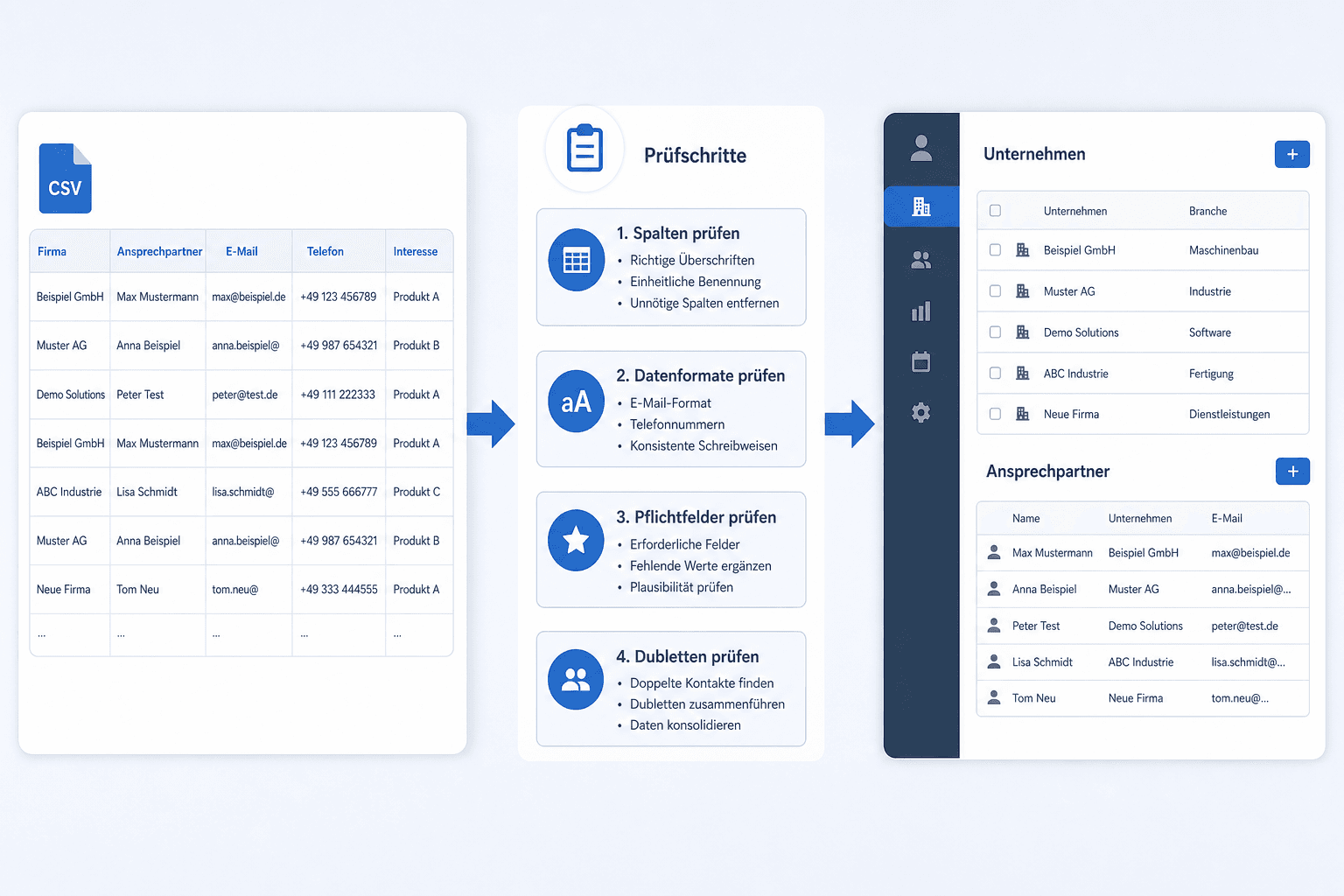
Der sichere Importprozess in acht Schritten
| Schritt | Aufgabe | Ergebnis |
|---|---|---|
| 1. Rohdaten sichern | Originalexport unverändert ablegen | Nachvollziehbare Ausgangsdatei |
| 2. CRM-Anforderungen prüfen | Pflichtfelder, Feldtypen und erlaubte Werte dokumentieren | Verbindliches Zielschema |
| 3. Spalten zuordnen | Quellspalten den CRM-Feldern zuweisen | Feldzuordnung für den Import |
| 4. Daten bereinigen | Formate, Schreibweisen und leere Werte vereinheitlichen | Technisch importfähige Datei |
| 5. Dubletten prüfen | Bestehende Kontakte und Firmen abgleichen | Keine unnötigen Neuanlagen |
| 6. Testimport durchführen | Kleine Stichprobe in einer Testumgebung oder Importgruppe laden | Fehler frühzeitig erkennen |
| 7. Gesamtdatei importieren | Bereinigte und freigegebene Datei laden | Messe-Leads im CRM |
| 8. Ergebnis kontrollieren | Importprotokoll, Stichproben und Zuordnungen prüfen | Dokumentierter Abschluss |
Planen Sie für diesen Ablauf einen festen Termin und klare Zuständigkeiten ein. Der Import sollte nicht zwischen anderen Aufgaben „mitlaufen“. Nehmen Sie ihn stattdessen als verbindlichen Schritt in Ihre Messeplanung-Checkliste und in den Zeitplan für das Messe-Follow-up auf.
1. Rohdaten sichern und Arbeitskopie anlegen
Speichern Sie den ursprünglichen Export unverändert ab, bevor Sie Daten löschen, Spalten umbenennen oder Werte ersetzen. Die Rohdatei dient als Referenz, falls bei der Bereinigung Informationen verloren gehen oder der Import rückgängig gemacht werden muss.
Eine einfache Ablagestruktur kann so aussehen:
01_rohdaten/messe-leads_original_2025-05-18.xlsx02_bearbeitung/messe-leads_bereinigt_v01.xlsx03_import/messe-leads_import_final.csv04_protokolle/crm-importprotokoll_2025-05-20.pdf
Vergeben Sie zusätzlich eine eindeutige Messe-Lead-ID, etwa MESSE25-0001. Diese ID bleibt während der gesamten Bearbeitung erhalten und erleichtert spätere Rückfragen sowie Korrekturimporte.
2. Das Zielschema des CRM festlegen
Bevor Sie die CSV-Datei bearbeiten, klären Sie, welche Objekte und Felder das CRM erwartet. Manche Systeme importieren Unternehmen und Ansprechpartner getrennt. Andere können beide Datensätze in einem Vorgang anlegen oder verknüpfen.
Prüfen Sie insbesondere:
- Welche Felder sind im CRM Pflichtfelder?
- Welche Felder akzeptieren nur vordefinierte Auswahllisten?
- Woran erkennt das CRM bestehende Unternehmen und Kontakte?
- Werden Eigentümer über Name, E-Mail-Adresse oder interne Benutzer-ID zugeordnet?
- Kann eine Kampagne direkt beim Import gesetzt werden?
- Wie werden Einwilligungen und Kontaktpräferenzen gespeichert?
Erstellen Sie daraus eine Feldzuordnung. Sie sollte nicht nur den Spaltennamen, sondern auch Datentyp, Pflichtstatus und erlaubte Werte enthalten.
| CSV-Spalte | CRM-Zielfeld | Format oder Regel | Pflicht? |
|---|---|---|---|
| lead_external_id | Externe Lead-ID | Eindeutiger Textwert | Ja |
| company_name | Unternehmen | Offizielle Firmierung, keine Abkürzungen ergänzen | Ja |
| first_name | Vorname | Text | Nein |
| last_name | Nachname | Text | Ja |
| Geschäftliche E-Mail | Kleinschreibung, gültige Syntax | Ja, sofern verfügbar | |
| phone | Telefon | Als Text, möglichst internationales Format | Nein |
| country_code | Land | ISO-Code, zum Beispiel DE oder AT | Nein |
| lead_source | Lead-Quelle | Exakt erlaubter CRM-Wert, zum Beispiel Messe | Ja |
| campaign_id | Kampagne | Interne Kampagnen-ID statt freier Bezeichnung | Ja |
| owner_email | Eigentümer | Aktives CRM-Benutzerkonto | Ja |
| captured_at | Erfassungszeitpunkt | ISO-Format: JJJJ-MM-TT hh:mm | Ja |
| follow_up_note | Gesprächsnotiz | Text ohne unnötige Zeilenumbrüche | Nein |
Spaltennamen kurz und eindeutig halten
Verwenden Sie eindeutige Spaltenüberschriften und vermeiden Sie doppelte Namen wie „Firma“ und „Unternehmen“, wenn beide dasselbe bedeuten. Technisch robuste Bezeichnungen sind beispielsweise company_name, email oder campaign_id.
Löschen Sie Hilfsspalten vor dem finalen Export oder kennzeichnen Sie eindeutig, dass sie nicht importiert werden. Dazu gehören beispielsweise interne Prüfanmerkungen, farbliche Statusangaben oder Formeln.
3. Datenformate vereinheitlichen
Viele Importfehler entstehen nicht durch fehlende Daten, sondern durch uneinheitliche Formate. Ein Feld kann optisch korrekt aussehen und technisch dennoch ungeeignet sein. Excel wandelt beispielsweise Datumswerte, lange Nummern oder internationale Telefonnummern teilweise automatisch um.
Behandeln Sie Telefonnummern, Postleitzahlen, externe IDs und Kundennummern grundsätzlich als Text. So bleiben führende Nullen und Pluszeichen erhalten.
| Problematischer Wert | Besserer Wert | Grund |
|---|---|---|
| 0171 1234567 | +49 171 1234567 | Eindeutiges internationales Format |
| 1.5.25 | 2025-05-01 | Maschinenlesbares ISO-Datum |
| Deutschland | DE | Einheitlicher Ländercode, sofern das CRM ihn erwartet |
| Ja / J / true | TRUE | Ein einheitlicher boolescher Wert |
| interessiert; später anrufen | Interesse: Produkt A | Rückruf: 2025-05-22 | Strukturierte und verständliche Notiz |
| Geschäftsführer / CEO / GF | Geschäftsführung | Einheitlicher Wert für Auswertungen |
| Max@Beispiel.DE | max@beispiel.de | Besserer Abgleich vorhandener E-Mail-Adressen |
Auswahllisten exakt übernehmen
CRM-Felder wie Lead-Status, Branche, Land oder Interesse akzeptieren häufig nur vorgegebene Werte. Schon kleine Abweichungen können zum Fehler führen oder neue, unerwünschte Werte erzeugen.
Ersetzen Sie deshalb freie Varianten wie „heiß“, „Hot Lead“ und „Priorität hoch“ durch einen gültigen CRM-Wert. Nutzen Sie dafür eine separate Zuordnungstabelle und ändern Sie nicht bei jedem Import die Regeln.
Mehrfachwerte vorab klären
Ein Kontakt kann sich für mehrere Produkte interessieren. Prüfen Sie, wie Ihr CRM solche Mehrfachwerte erwartet: als getrennte Spalten, über ein festgelegtes Trennzeichen oder als separate Zuordnung nach dem Hauptimport.
Tragen Sie nicht mehrere Informationen unstrukturiert in ein einzelnes Feld ein. Eine Angabe wie „Produkt A, Angebot senden, spricht Englisch, Termin im Juni“ ist für die weitere Bearbeitung kaum filterbar.
4. Pflichtfelder und leere Werte behandeln
Definieren Sie gemeinsam mit dem CRM-Verantwortlichen, welche Mindestinformationen ein importierter Messekontakt benötigt. Technische CRM-Pflichtfelder allein reichen dafür häufig nicht aus.
Ein praktikabler Mindeststandard umfasst:
- eindeutige externe Lead-ID,
- Unternehmen oder Nachname,
- mindestens einen nutzbaren Kontaktweg,
- Messe beziehungsweise Kampagne,
- Erfassungsdatum,
- zuständigen Eigentümer,
- Lead-Quelle,
- dokumentierte Kontaktpräferenz oder Rechtsgrundlage, sofern erforderlich.
Fehlende Werte sollten leer bleiben, wenn sie nicht bekannt sind. Platzhalter wie „unbekannt“, „-“ oder n/a erschweren spätere Filter und können fälschlich als echte Information interpretiert werden. Falls das CRM einen Wert zwingend verlangt, legen Sie dafür einen abgestimmten Standardwert an.
5. Eigentümer und Messekampagne korrekt zuordnen
Ein importierter Lead ohne Verantwortlichen bleibt leicht unbearbeitet. Definieren Sie daher schon vor dem Import, nach welcher Regel die Eigentümerzuordnung erfolgt. Mögliche Kriterien sind Region, Produktbereich, Bestandskundenstatus oder das zuständige Standmitglied.
Verwenden Sie für die Zuordnung möglichst eine stabile Kennung, beispielsweise die geschäftliche E-Mail-Adresse oder interne Benutzer-ID. Namen sind fehleranfällig, weil Schreibweisen und Namensgleichheiten variieren können.
Prüfen Sie außerdem, ob alle vorgesehenen Eigentümer aktive CRM-Konten besitzen. Ausgeschiedene Mitarbeitende oder Nutzer ohne ausreichende Berechtigung führen häufig zu Importfehlern.
Ordnen Sie jeden Datensatz einer eindeutigen Messekampagne zu, beispielsweise Hannover Messe 2025. Verwenden Sie nach Möglichkeit eine vorhandene Kampagnen-ID statt frei eingetragener Bezeichnungen. Dadurch landen Varianten wie „HM25“, „Hannover 25“ und „HMI 2025“ nicht in getrennten Auswertungen.
Falls Ihr CRM Kampagnenmitgliedschaften nicht direkt über den Kontaktimport anlegt, planen Sie einen zweiten Import ein: zuerst Unternehmen und Kontakte, anschließend die Zuordnung der CRM-Datensatz-IDs zur Messekampagne.
6. Dubletten vor dem Import abgleichen
Messekontakte sind nicht automatisch Neukontakte. Ein großer Teil kann bereits als Kunde, Interessent oder früherer Messe-Lead im CRM vorhanden sein. Prüfen Sie deshalb vor dem Import, ob die CSV-Zeilen neue Datensätze anlegen oder bestehende Datensätze aktualisieren sollen.
Nutzen Sie eine abgestufte Matching-Logik:
- E-Mail-Adresse: stärkstes Merkmal für Ansprechpartner, sofern sie eindeutig und aktuell ist.
- CRM-Kontakt-ID: bevorzugt verwenden, wenn sie durch einen vorherigen Abgleich bekannt ist.
- Unternehmensdomain: hilfreich für die Zuordnung zur Firma, aber ungeeignet bei Freemail-Adressen oder Konzernen mit mehreren Gesellschaften.
- Unternehmensname und Anschrift: nur nach Normalisierung vergleichen.
- Name plus Unternehmen: als Prüfhinweis nutzen, nicht ohne Weiteres automatisch zusammenführen.
Entscheiden Sie bei Treffern feldweise, welche Quelle Vorrang hat. Eine neue Gesprächsnotiz darf ergänzt werden; eine verlässliche Bestandskundenadresse sollte dagegen nicht ungeprüft durch einen unvollständigen Messewert überschrieben werden.
7. Die CSV-Datei technisch korrekt speichern
Erzeugen Sie die finale CSV-Datei erst nach der fachlichen Bereinigung. Kontrollieren Sie beim Speichern folgende Einstellungen:
- Zeichencodierung: UTF-8, damit Umlaute und internationale Namen korrekt bleiben.
- Trennzeichen: je nach CRM Komma oder Semikolon.
- Textbegrenzungszeichen: üblicherweise doppelte Anführungszeichen.
- Dezimalzeichen: relevant bei Zahlenfeldern und abhängig von der CRM-Konfiguration.
- Zeilenumbrüche: nicht versehentlich innerhalb von Freitextfeldern erzeugen.
- Formeln: vor dem Export in feste Werte umwandeln.
- Leere Spalten und Zeilen: aus dem Importbereich entfernen.
Öffnen Sie die CSV-Datei zusätzlich in einem Texteditor. So sehen Sie, ob Trennzeichen, Anführungszeichen und Sonderzeichen tatsächlich korrekt gespeichert wurden. Öffnen und speichern Sie die finale Datei anschließend nicht unnötig erneut in Excel, weil dabei Formate wieder verändert werden können.
8. Erst testen, dann vollständig importieren
Führen Sie nie den ersten Versuch mit der gesamten Kontaktliste durch. Erstellen Sie eine repräsentative Testdatei mit etwa 10 bis 20 Zeilen. Sie sollte unterschiedliche Fälle enthalten:
- einen vollständig neuen Kontakt,
- einen bestehenden Kontakt,
- ein bestehendes Unternehmen mit neuem Ansprechpartner,
- einen Datensatz mit Umlauten,
- eine internationale Telefonnummer,
- mehrere Interessen,
- eine längere Gesprächsnotiz,
- verschiedene Eigentümer.
Importieren Sie diese Datei nach Möglichkeit in eine Testumgebung. Falls das nicht möglich ist, kennzeichnen Sie die Testgruppe eindeutig und stellen Sie sicher, dass sie wieder gelöscht oder korrigiert werden kann.
Diese Punkte nach dem Testimport kontrollieren
Prüfen Sie nicht nur, ob der Import technisch als „erfolgreich“ angezeigt wird. Kontrollieren Sie die Datensätze direkt im CRM:
- Sind Vor- und Nachname in den richtigen Feldern?
- Wurde das richtige Unternehmen verknüpft?
- Blieben Umlaute und Sonderzeichen erhalten?
- Sind Telefonnummern vollständig?
- Stimmen Eigentümer und Kampagne?
- Wurden bestehende Kontakte aktualisiert statt dupliziert?
- Sind Gesprächsnotizen vollständig und lesbar?
- Funktionieren Listen, Filter und Auswertungen mit den importierten Werten?
Erst wenn diese Stichprobe korrekt ist, geben Sie die vollständige Datei frei.
Verantwortlichkeiten für den Import festlegen
Der Prozess funktioniert zuverlässig, wenn fachliche und technische Verantwortung getrennt, aber abgestimmt sind. Eine mögliche Aufteilung:
- Messe- oder Marketingverantwortliche: sichert den Rohdatenexport, ergänzt Messekampagne und Erfassungskontext.
- Vertrieb: prüft Eigentümer, Priorität, Gesprächsnotizen und nächste Schritte.
- CRM-Verantwortliche: definiert Feldzuordnung, Dublettenregeln und Importverfahren.
- Datenschutzverantwortliche: klärt bei Bedarf Rechtsgrundlage, Informationspflichten und zulässige Nutzung.
- Importverantwortliche Person: führt Test- und Hauptimport durch und sichert das Protokoll.
- Freigebende Person: bestätigt Stichprobe und Vollständigkeit.
Halten Sie auch fest, wer Fehler korrigiert und wer den Import bei auffälligen Ergebnissen stoppt. Für eine unternehmensweit klare Aufgabenverteilung eignet sich eine RACI-Matrix für die Messeplanung.
Kompakte Checkliste vor dem CSV-Import
Daten und Struktur
- Originalexport unverändert gesichert
- Eindeutige Lead-ID vorhanden
- Spaltennamen eindeutig und verständlich
- CRM-Pflichtfelder vollständig
- Hilfsspalten und Formeln entfernt
- Telefonnummern, IDs und Postleitzahlen als Text behandelt
- Datumswerte einheitlich formatiert
- Auswahllisten auf gültige CRM-Werte begrenzt
Zuordnung und Qualität
- Bestehende Kontakte und Unternehmen abgeglichen
- Vorgehen bei Dubletten festgelegt
- Aktive Eigentümer eindeutig zugeordnet
- Messekampagne beziehungsweise Kampagnen-ID gesetzt
- Lead-Quelle einheitlich eingetragen
- Leere Werte ohne ungeprüfte Platzhalter belassen
- Gesprächsnotizen auf Lesbarkeit geprüft
Technik und Freigabe
- CSV mit UTF-8 gespeichert
- Richtiges Trennzeichen verwendet
- Datei im Texteditor stichprobenartig geprüft
- Testimport erfolgreich durchgeführt
- Importprotokoll ausgewertet
- Stichprobe im CRM kontrolliert
- Hauptimport dokumentiert und freigegeben
Häufige Fehler nach dem Import und ihre Ursache
| Fehlerbild | Wahrscheinliche Ursache | Maßnahme |
|---|---|---|
| Umlaute werden falsch dargestellt | Falsche Zeichencodierung | Datei als UTF-8 neu exportieren |
| Telefonnummern verlieren die führende Null | Spalte wurde als Zahl behandelt | Spalte als Text formatieren und aus der Rohdatei wiederherstellen |
| Eigentümer bleibt leer | Name stimmt nicht oder Benutzer ist inaktiv | E-Mail-Adresse oder Benutzer-ID verwenden |
| Datensätze werden abgewiesen | Pflichtfeld fehlt oder Wert ist ungültig | Fehlerprotokoll auswerten und Zielschema prüfen |
| Neue Dubletten entstehen | Matching-Feld fehlt oder ist uneinheitlich | E-Mail und CRM-IDs normalisieren und vorab abgleichen |
| Kampagne fehlt | Kampagnenzuordnung wird nicht im Kontaktimport unterstützt | Separaten Import der Kampagnenmitglieder durchführen |
| Freitext verteilt sich über mehrere Zeilen | Zeilenumbrüche oder Textbegrenzungszeichen sind fehlerhaft | Freitext bereinigen und CSV-Struktur im Texteditor prüfen |
| Werte landen in falschen Feldern | Falsche Feldzuordnung beim Import | Mapping korrigieren und zunächst erneut testen |
Fazit: Ein guter CRM-Import ist ein kontrollierter Übergabeprozess
Eine saubere CSV-Datei allein genügt nicht. Entscheidend ist der gesamte Ablauf: Rohdaten sichern, CRM-Felder festlegen, Formate vereinheitlichen, Dubletten abgleichen, Verantwortliche zuordnen und mit einer kleinen Stichprobe testen.
Dokumentieren Sie Feldzuordnung und Bereinigungsregeln als wiederverwendbare Vorlage. Dann muss das Team bei der nächsten Messe nicht erneut bei null beginnen – und der Vertrieb erhält schneller verlässliche Datensätze statt einer fehleranfälligen Kontaktliste.